
UU远程手机控制电脑 · 完整使用指南
为什么选择UU远程手机控制电脑?
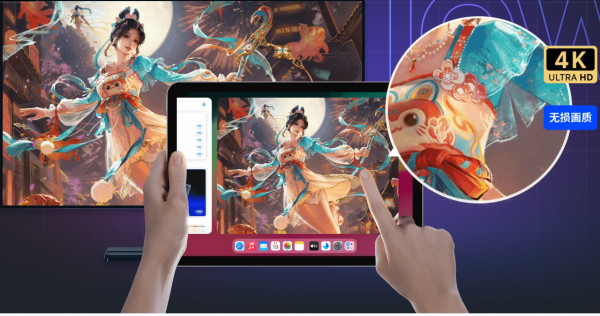
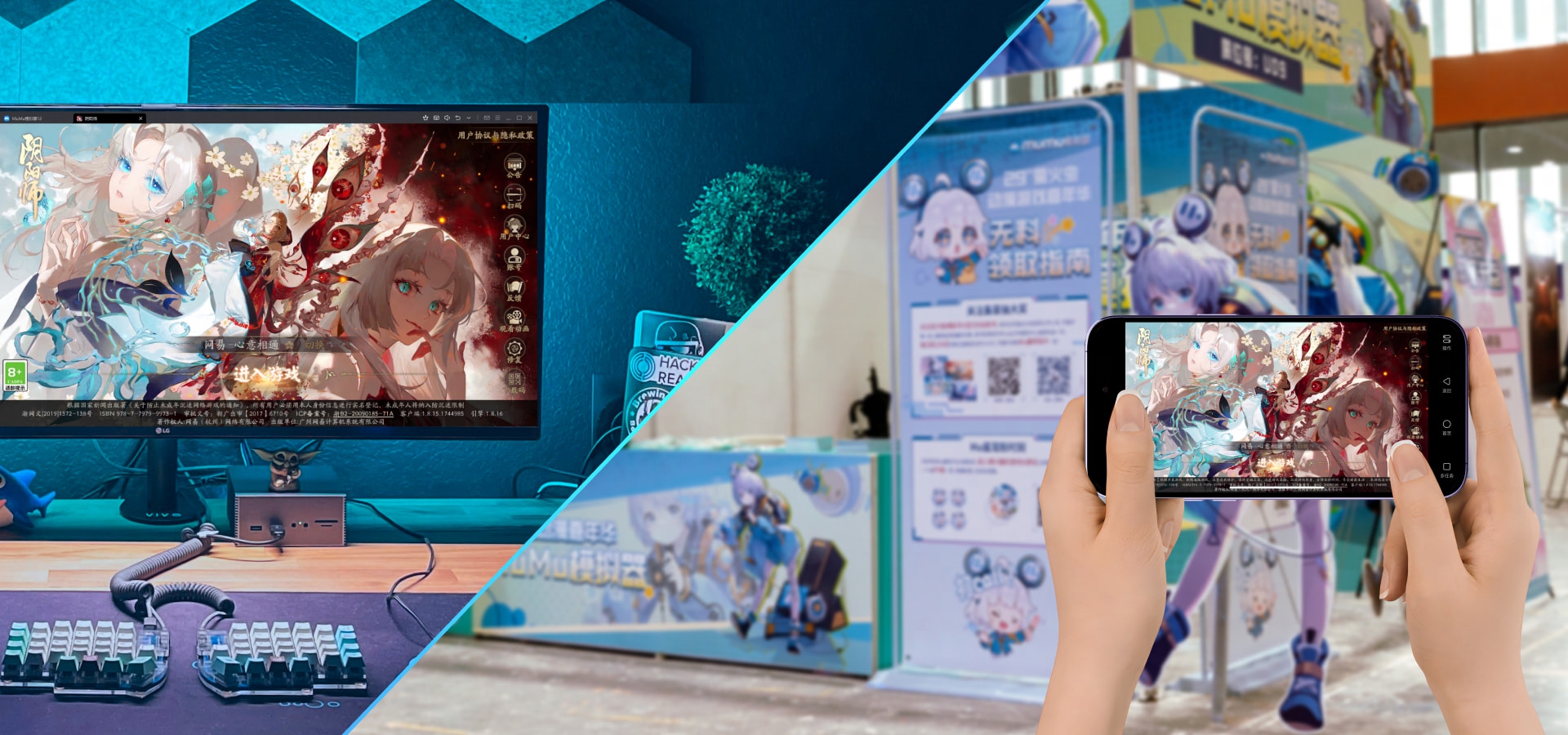
UU远程针对手机操控电脑场景做了深度优化,从触控手势到键鼠映射,从分辨率适配到操作流畅度,每一项细节都经过百万用户真实场景验证。无论是出差途中紧急处理工作文档,还是周末在家远程玩电脑游戏,UU远程都能提供接近本地操作的丝滑体验。
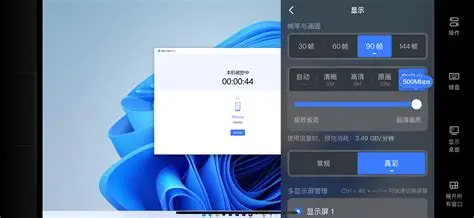
实测数据显示,在普通家庭宽带环境下,UU远程手机控电脑的端到端延迟可低至28ms,1080P分辨率下画面稳定60帧。即使在4G移动网络条件下,操作响应也几乎察觉不到卡顿,彻底摆脱传统远程软件"看不清、按不准、转不动"的三大痛点。
手机控制电脑核心功能详解
📱 全平台适配的移动客户端
UU远程同时提供iOS与Android原生客户端,App Store与各大应用商店均可下载。客户端针对iPhone刘海屏、挖孔屏做了顶部避让优化,手势操作专门调校,单指拖动、双指缩放、三指右键等触控操作均能在远程桌面中精准还原。
⌨️ 智能键鼠映射
虚拟键盘覆盖全键盘布局,支持中文输入法直接输出,配合触控板模式可精准操作专业软件。游戏玩家可以自定义键位映射,实现FPS游戏的精准瞄准与MOBA游戏的快速技能释放。
🔐 安全连接验证
采用端到端加密的临时码机制,9位随机数字+字母组合的临时码有效期仅5分钟,即便被人偷看也无法二次使用。设备绑定后还可设置固定密码、白名单IP、时效性授权等多重验证方式。
软件截图展示
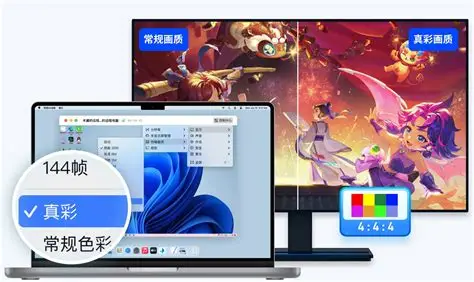
系统配置要求
| 组件 | Windows 被控端 | macOS 被控端 | iOS 控制端 | Android 控制端 |
|---|---|---|---|---|
| 最低系统 | Win 7 SP1 | macOS 10.14 | iOS 12.0 | Android 6.0 |
| 推荐系统 | Win 10/11 64位 | macOS 12+ | iOS 15+ | Android 10+ |
| 处理器 | Intel i3 / 同档 | Intel/Apple Silicon | A10 及以上 | 骁龙660 / 同档 |
| 内存 | 2GB+ | 4GB+ | 2GB+ | 3GB+ |
| 网络 | 5Mbps+ | 5Mbps+ | WiFi / 4G | WiFi / 4G |
5步完成手机控制电脑
- 电脑端安装UU远程:访问UU远程官方下载页,选择对应系统版本安装,首次启动会显示设备码与临时码。
- 手机端下载UU远程App:在手机应用商店搜索"UU远程"下载,完成安装后启动客户端。
- 登录账号或输入设备码:已有账号直接登录,新用户可在控制端输入电脑端显示的设备码发起连接请求。
- 电脑端确认连接:电脑端弹出授权提示,核对手机显示的连接信息后点击"接受",可设置免验证时长。
- 开始远程操控:连接成功后即可在手机屏幕看到电脑桌面,通过虚拟键盘、触控手势完成所有操作。
常见问题解答
手机控制电脑一定要登录账号吗?
UU远程支持本机临时码连接模式,无需账号即可在5分钟内完成连接,但建议注册账号以便跨设备记忆设备列表与权限配置。
连接时显示认证失败怎么办?
请检查被控端UU远程是否在运行状态,确认输入的临时码与设备码一致,关闭电脑端防火墙或允许UU远程通过防火墙即可解决。
手机远控电脑耗流量严重吗?
UU远程采用H.265智能编码,普通办公场景每小时约消耗80MB流量,可设置低画质模式进一步节省,完全可在4G网络下长时间使用。
UU远程支持远程开关机吗?
支持远程开机需主板BIOS开启Wake-on-LAN并配合智能插座,远程关机、重启、注销均可一键完成。
iPad横屏如何切换键鼠模式?
横屏后UU远程自动切换为触控板模式,可通过顶部工具栏切换为键鼠操作模式,支持外接蓝牙键盘鼠标。